Considere darle a OptScale unEstrella en GitHub, es 100% de código abierto. Aumentaría su visibilidad ante los demás y aceleraría el desarrollo de productos. ¡Gracias!
Seminario web: Presentamos el Programa de Socios Globales de Hystax. Mira la grabación
Seminario web: Presentamos el Programa de Socios Globales de Hystax. Regístrate ahora
¿Cuánto está gastando realmente su empresa en inteligencia artificial este mes?
Córtalo por 60%. Controla cada solicitud y agente de IA. Obtén más información en optscale.ai
Ebook 'De FinOps a estrategias comprobadas de gestión y optimización de costos en la nube'
Guía paso a paso para la migración a la nube de la plataforma Hystax
Para realizar la migración a la nube, debe completar los siguientes pasos:
Flujo de protección
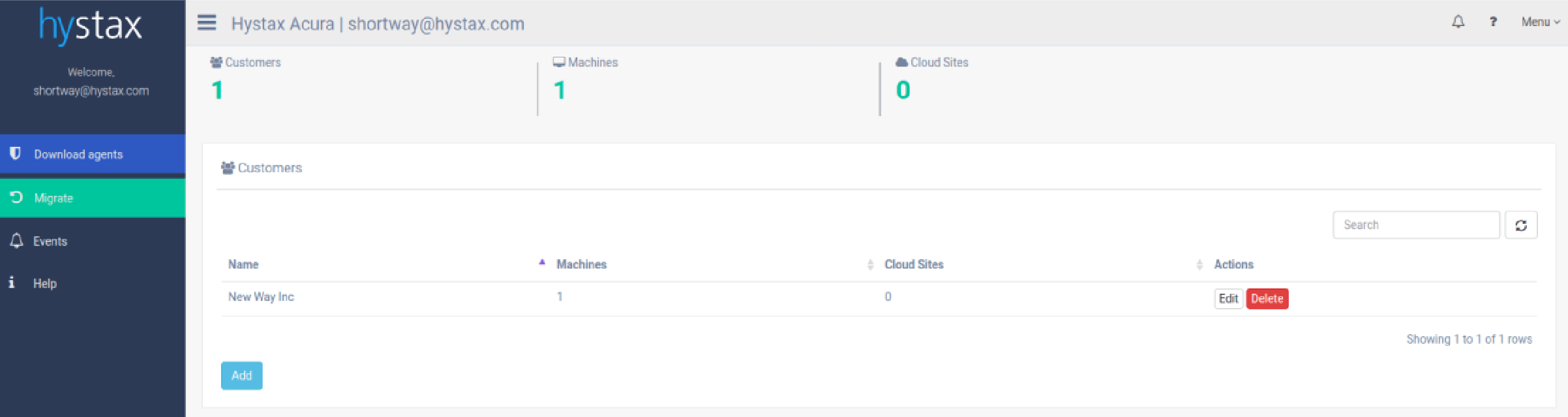
Inicie sesión en el Panel de control de la plataforma Hystax implementado como parte de la solución (consulte https://hystax.com/support/ para obtener más información sobre las instrucciones de implementación) y navegue hasta el panel de control del cliente al que desea realizar la migración a la nube.
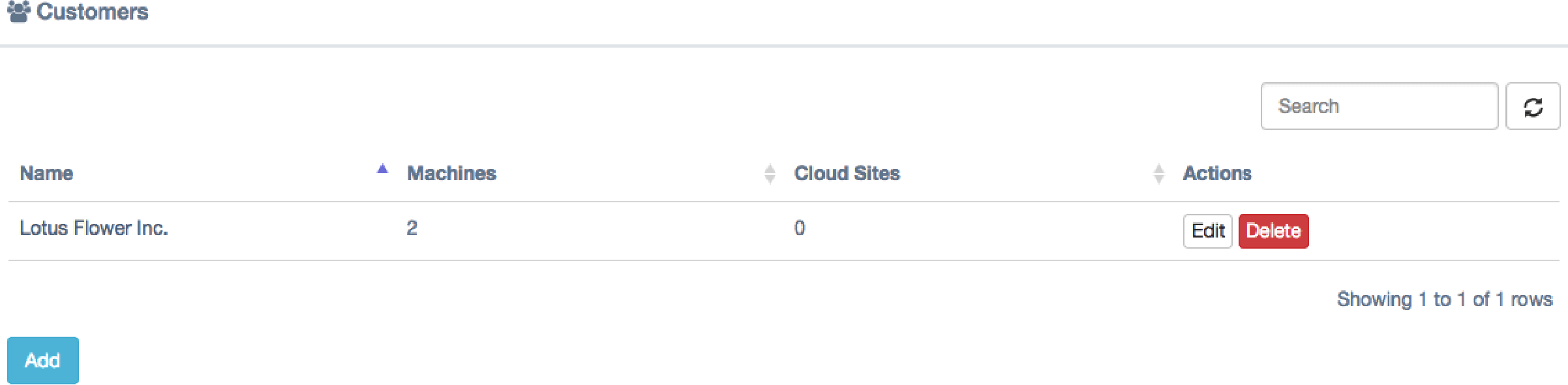
2. En el panel de control de un cliente, puede encontrar información sobre las máquinas replicadas, los planes de migración y las migraciones que se ejecutan en una nube de destino. De manera predeterminada, no hay recursos disponibles para un cliente nuevo.
3. Haga clic en el botón 'Descargar agentes' en el menú principal, seleccione un cliente para el cual se necesitan replicar máquinas y descargue un agente de replicación.
Hay tres tipos de agentes de replicación:
Agente VMware: un agente externo para replicar máquinas virtuales VMware sin instalar ningún software directamente en las máquinas virtuales. Tenga en cuenta que el agente requiere acceso a la API de VMware CBT y que es obligatorio el acceso a la red de vCenter o al host ESXi. Tenga en cuenta que el agente de la misma plantilla ova debe implementarse en todos los hosts ESXi donde se deben proteger las máquinas. Consulte https://hystax.com/documentation/live-cloud-migration/devices_protection.html#install-vmware-agents.
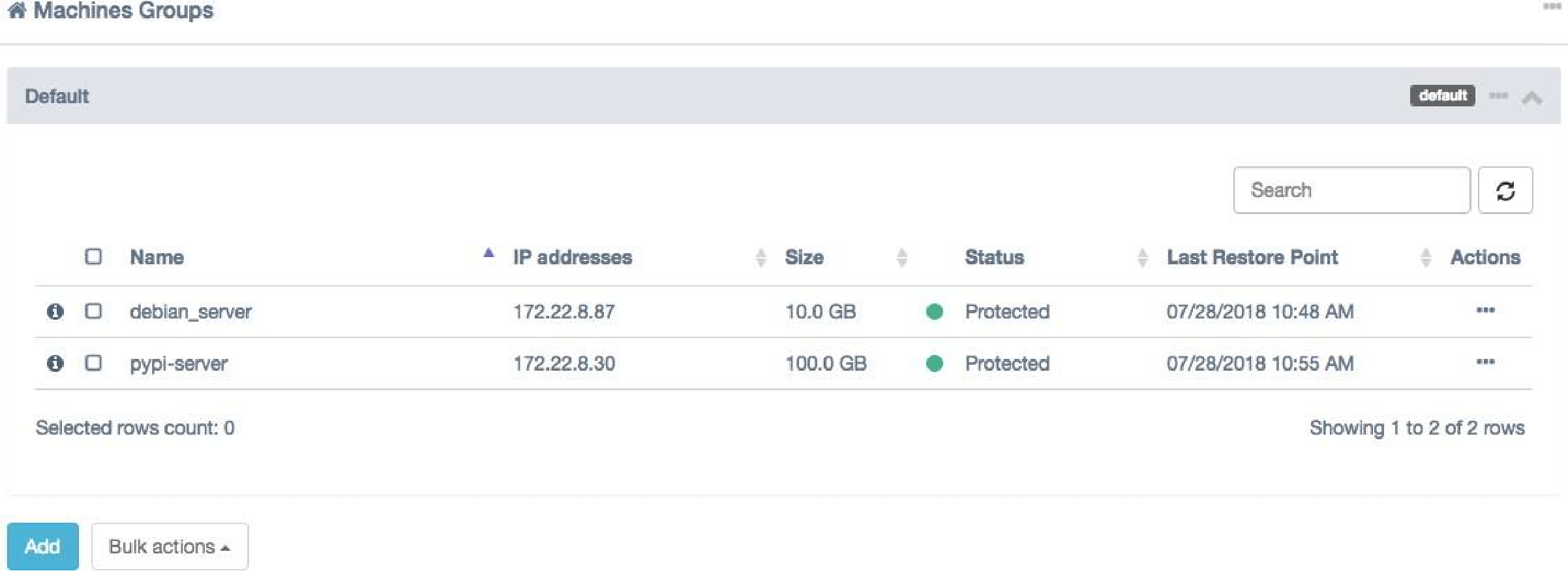
4. Cuando se implementa cualquiera de los agentes, la máquina que lo contiene (o todas las máquinas en el mismo host ESXi donde se encuentra el agente) aparecerá en el Panel de control de la plataforma Hystax, en el panel del cliente, en estado Descubierto.
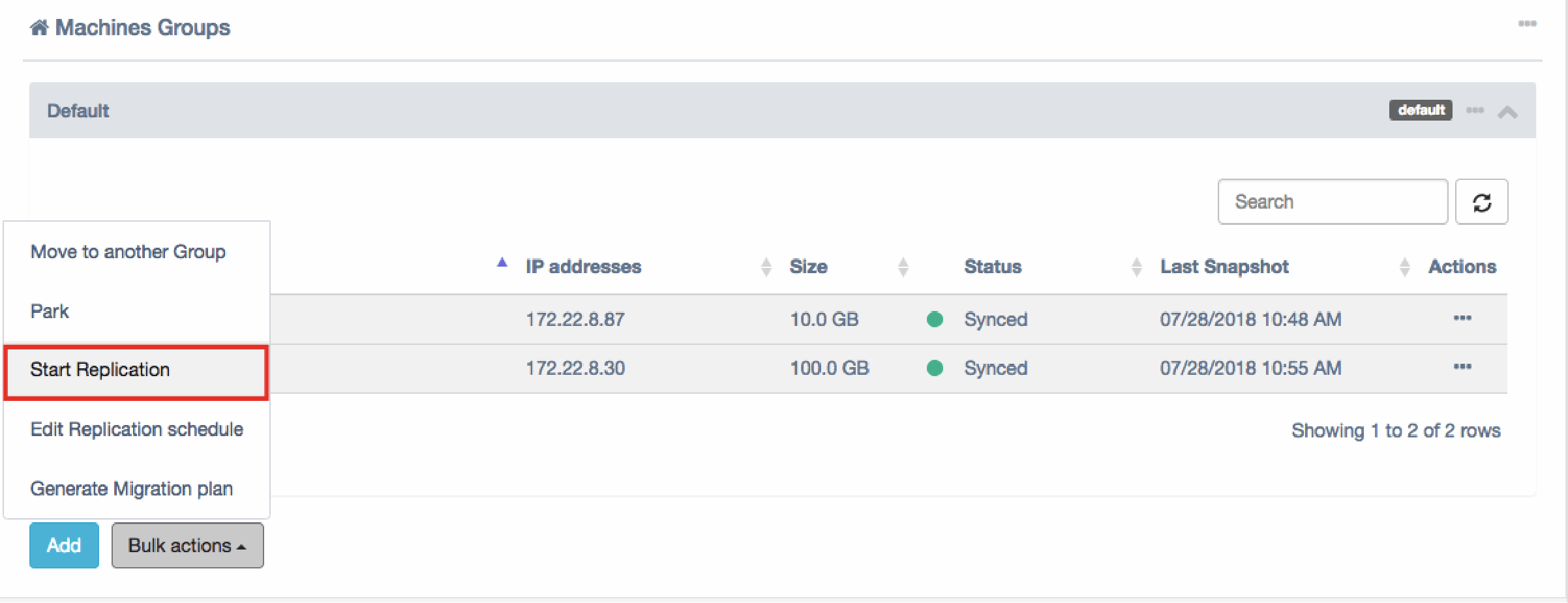
5. Para iniciar la replicación de máquinas, seleccione las máquinas y haga clic en ‘Iniciar replicación’ en ‘Acciones masivas’ o para cualquiera de las máquinas individualmente. Una vez iniciada la replicación, las máquinas se replicarán en una nube de destino. Primero, Hystax Platform realiza réplicas completas y, posteriormente, réplicas incrementales según una programación establecida globalmente para todas las máquinas, para un grupo de máquinas o para máquinas específicas.
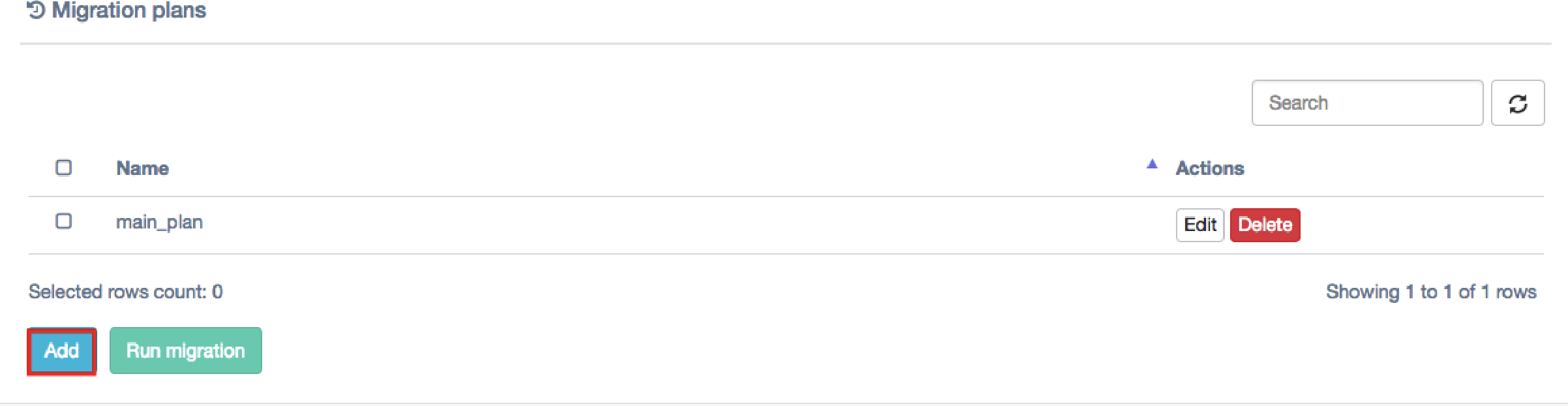
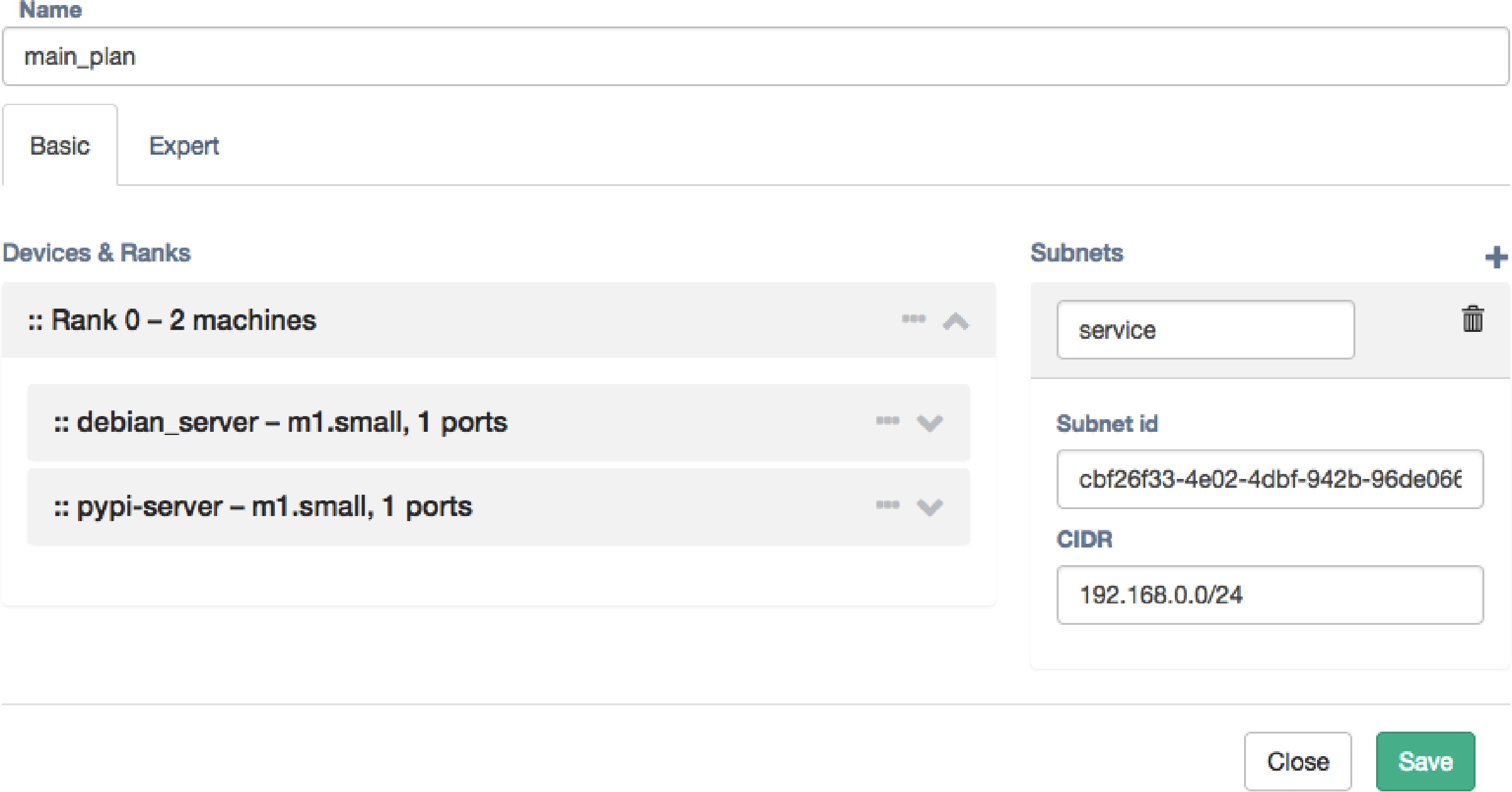
9. Agregue todas las máquinas que necesitan migrarse, colóquelas en rangos y configure direcciones IP, redes y retrasos de arranque correctos.
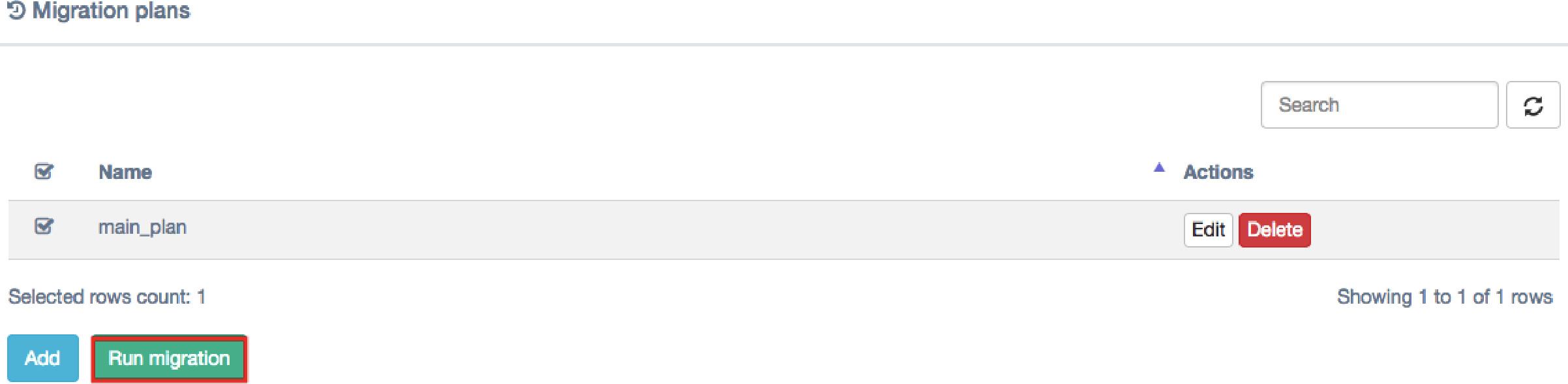
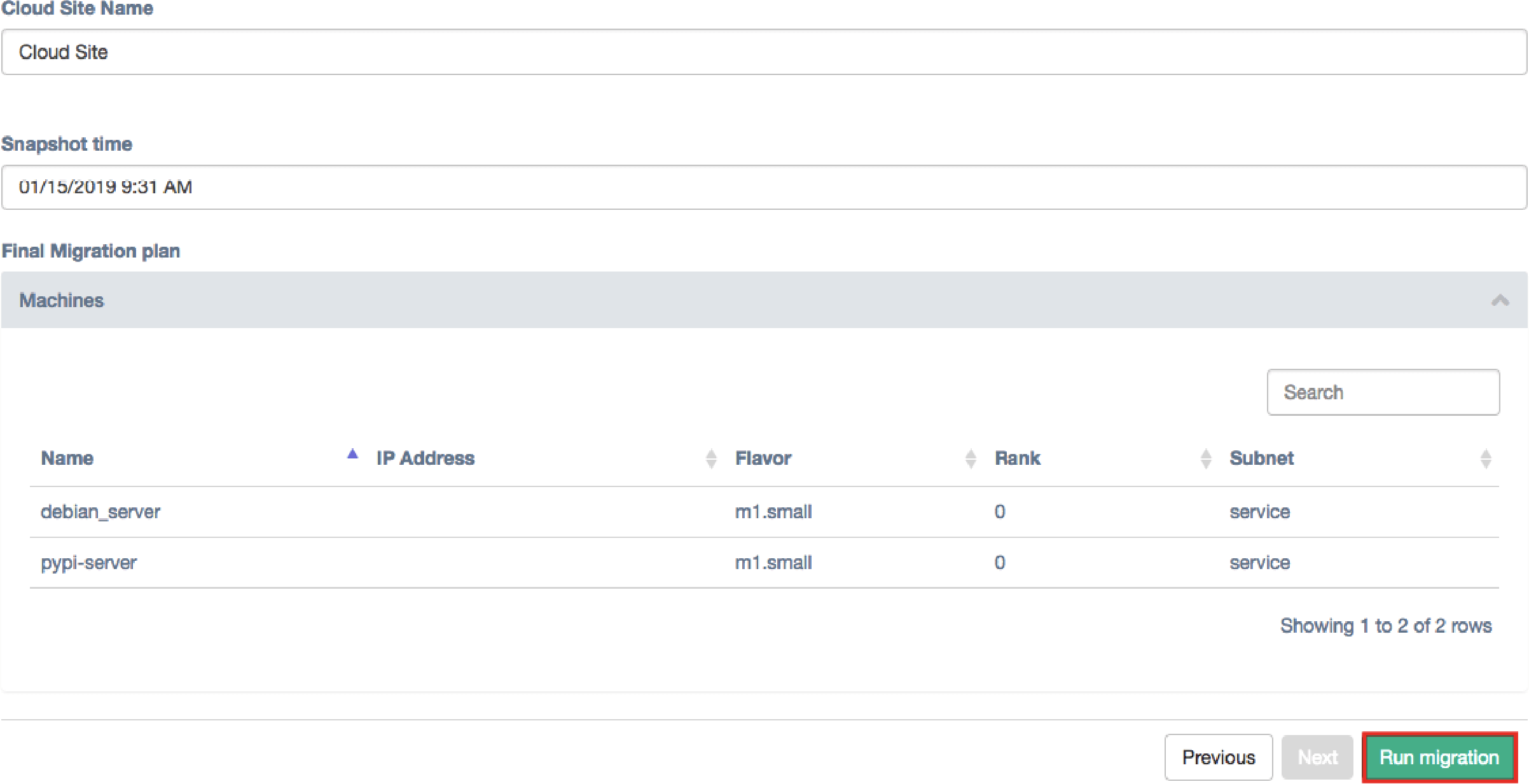
10. Cuando el plan de migración esté listo, puede ejecutar conmutaciones por error de prueba o producción. Para ejecutar una migración, seleccione un plan de migración y haga clic en Ejecutar migración.
11. En un tercer paso, seleccione un punto de restauración para la migración seleccionando Hora del punto de restauración. Para todas las máquinas seleccionadas, se tomará la instantánea más cercana en el pasado. Haga clic en Ejecutar migración para iniciar el proceso.
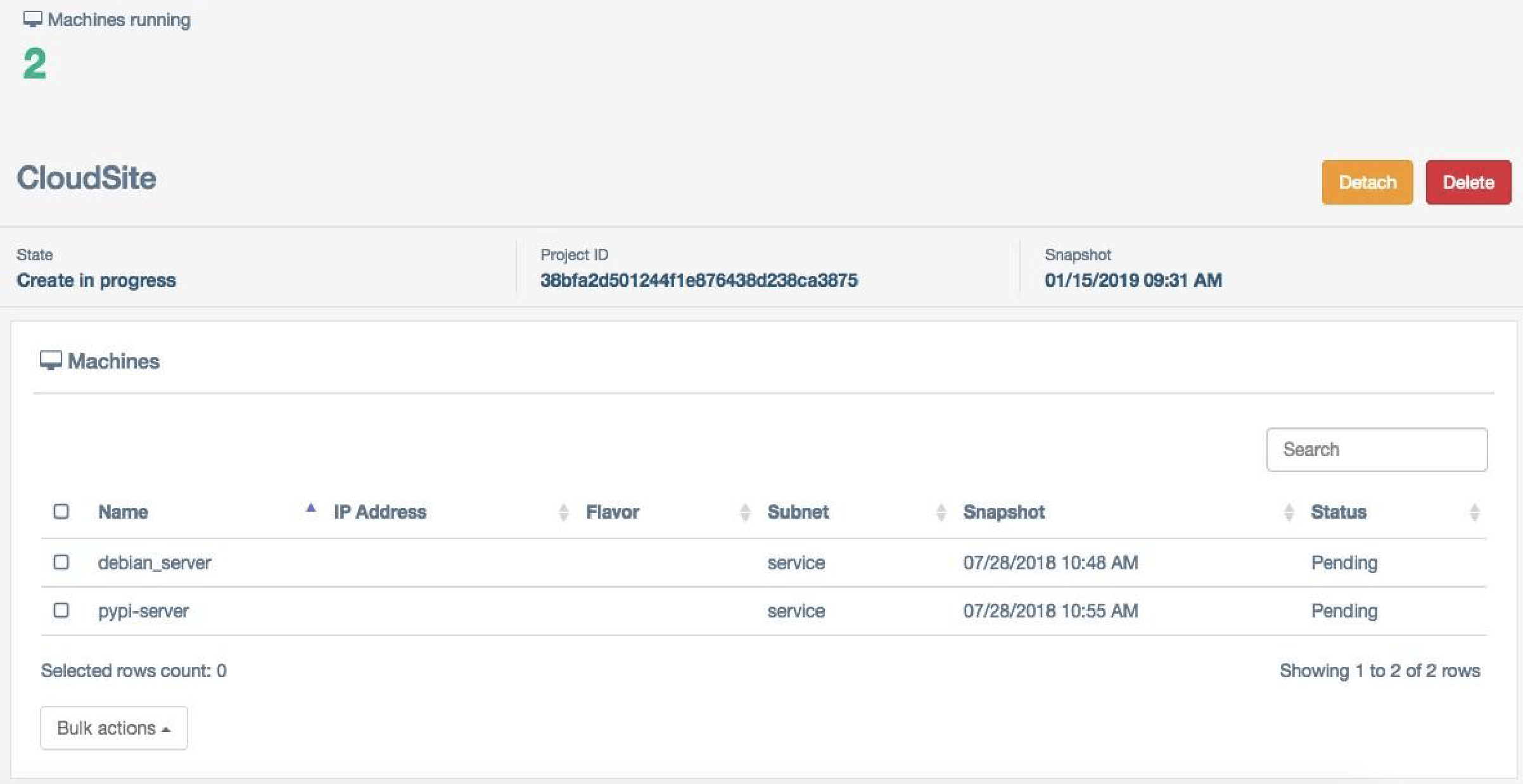
12. Cuando se ejecuta una migración, puedes ver y controlar su estado en la página del Sitio en la nube disponible a través del panel del cliente.
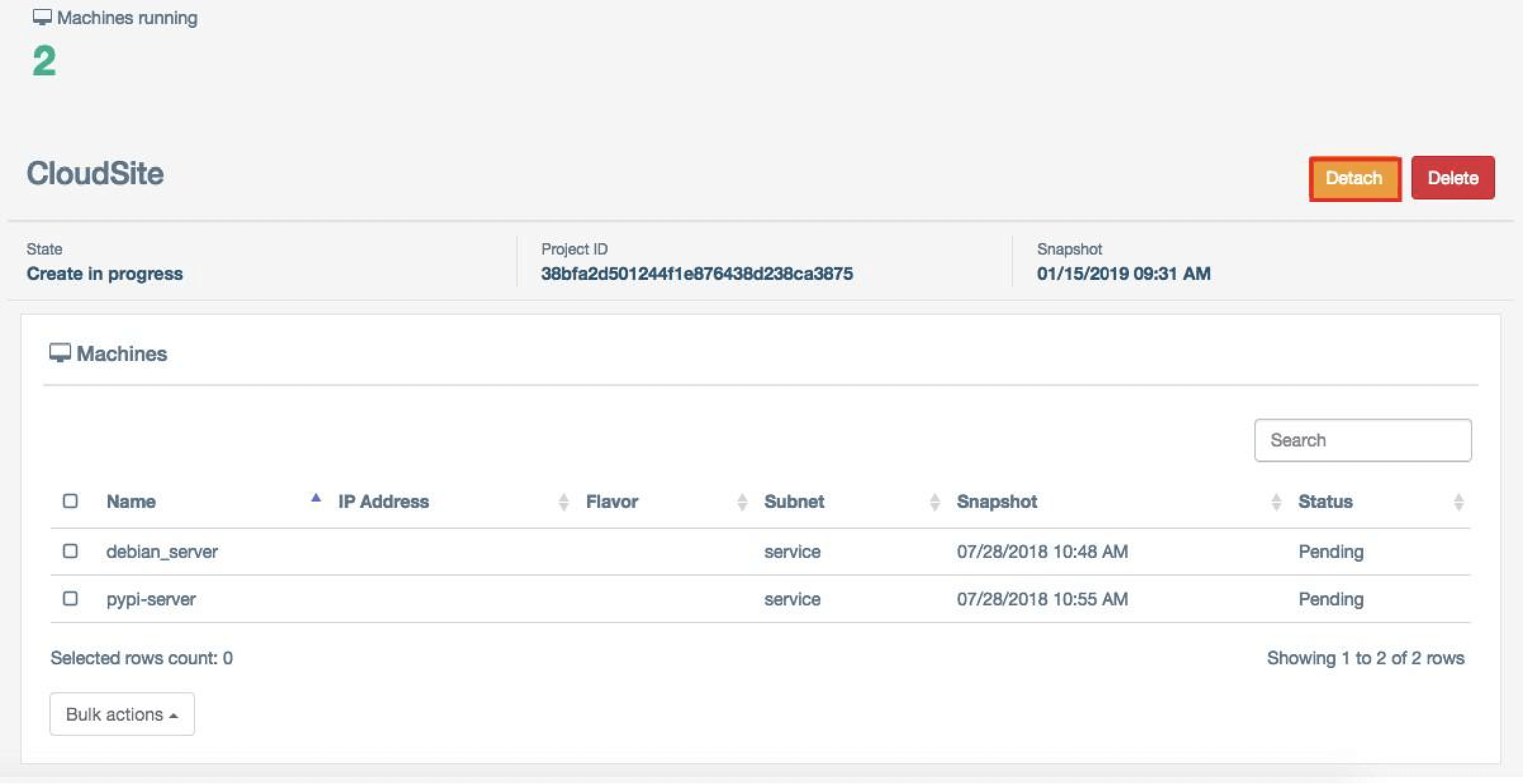
13. Cuando termine la migración de prueba, puede eliminarla e iniciar una nueva. Para la migración final, simplemente desvincule Hystax Platform de la migración y Hystax Platform dejará de rastrear cualquier recurso perteneciente a esta migración.