Por favor, considere dar ao OptScale umEstrela no GitHub, é código aberto 100%. Aumentaria sua visibilidade para outros e aceleraria o desenvolvimento de produtos. Obrigado!
Webinar: Apresentamos o Programa de Parceiros Globais da Hystax. Registrar agora
Webinar: Apresentamos o Programa de Parceiros Globais da Hystax. Registrar agora
Quanto sua empresa está investindo em IA neste mês?
Reduza em 60%. Controle cada comando e agente de IA. Saiba mais em optscale.ai
Ebook 'De FinOps a estratégias comprovadas de gerenciamento e otimização de custos de nuvem'
A Hystax é uma empresa de migração para a nuvem e recuperação de desastres com foco na replicação consistente de cargas de trabalho de TI e no fornecimento de migração em tempo real e a melhor recuperação de desastres da categoria.
Para implementar a solução Hystax Platform, o cliente precisa solicitar à Hystax ([email protected]) para fornecer um AMI e um modelo CloudFormation da solução e seguir as etapas descritas neste documento.
Etapas de instalação
1. Upload Hystax Platform and Cloud Agent images to the cloud.
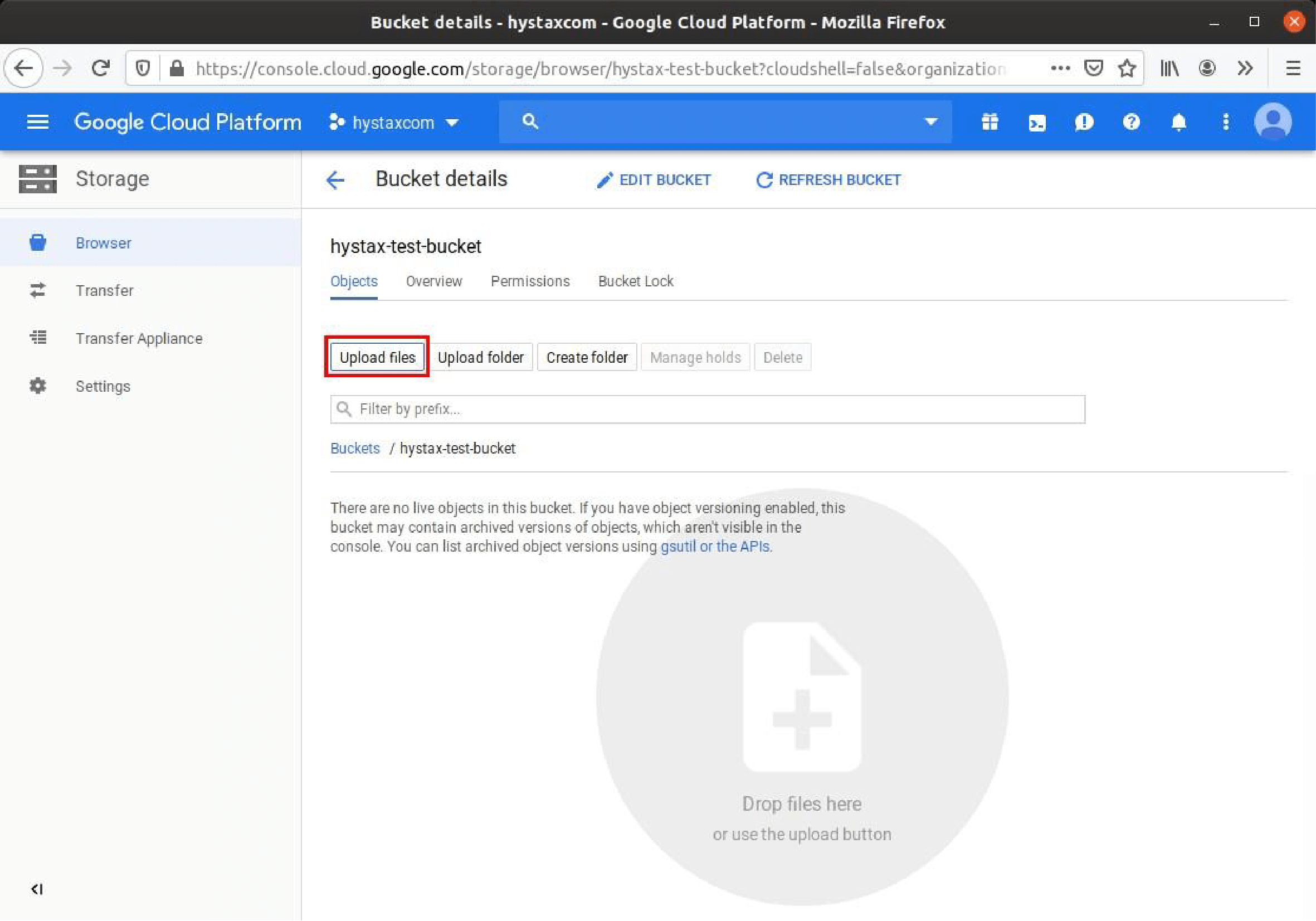
Download Hystax Platform and Cloud Agent archives provided by Hystax. Go to the “Storage → Browser” section in GCP UI and open one of your buckets. Create one if there are no buckets.
Carregue os arquivos para o bucket selecionado. Aguarde até que o upload seja concluído.
2. Create an image for Hystax Platform.
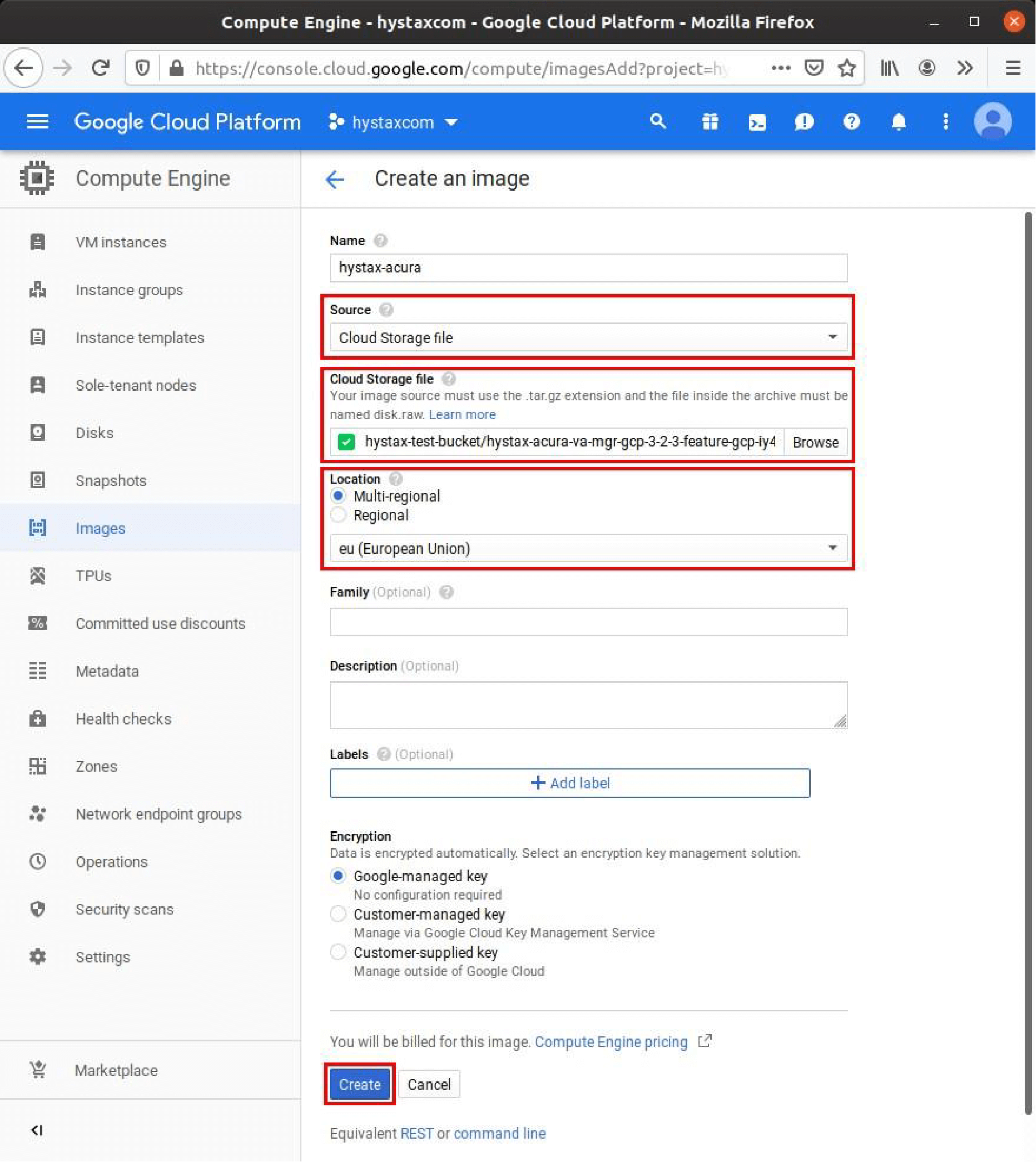
Vá para a seção “Compute Engine → Images” na interface do usuário do GCP e pressione “Create image”.
Defina “Arquivo de armazenamento em nuvem” como fonte
Choose the Hystax Platform archive as the cloud storage image file
Choose the region you will use for Hystax Platform instance deployment
Image name is not important, you can put something like “hystax-platform” there
Once the image is created, it is safe to remove the Hystax Platform archive from the cloud storage bucket.
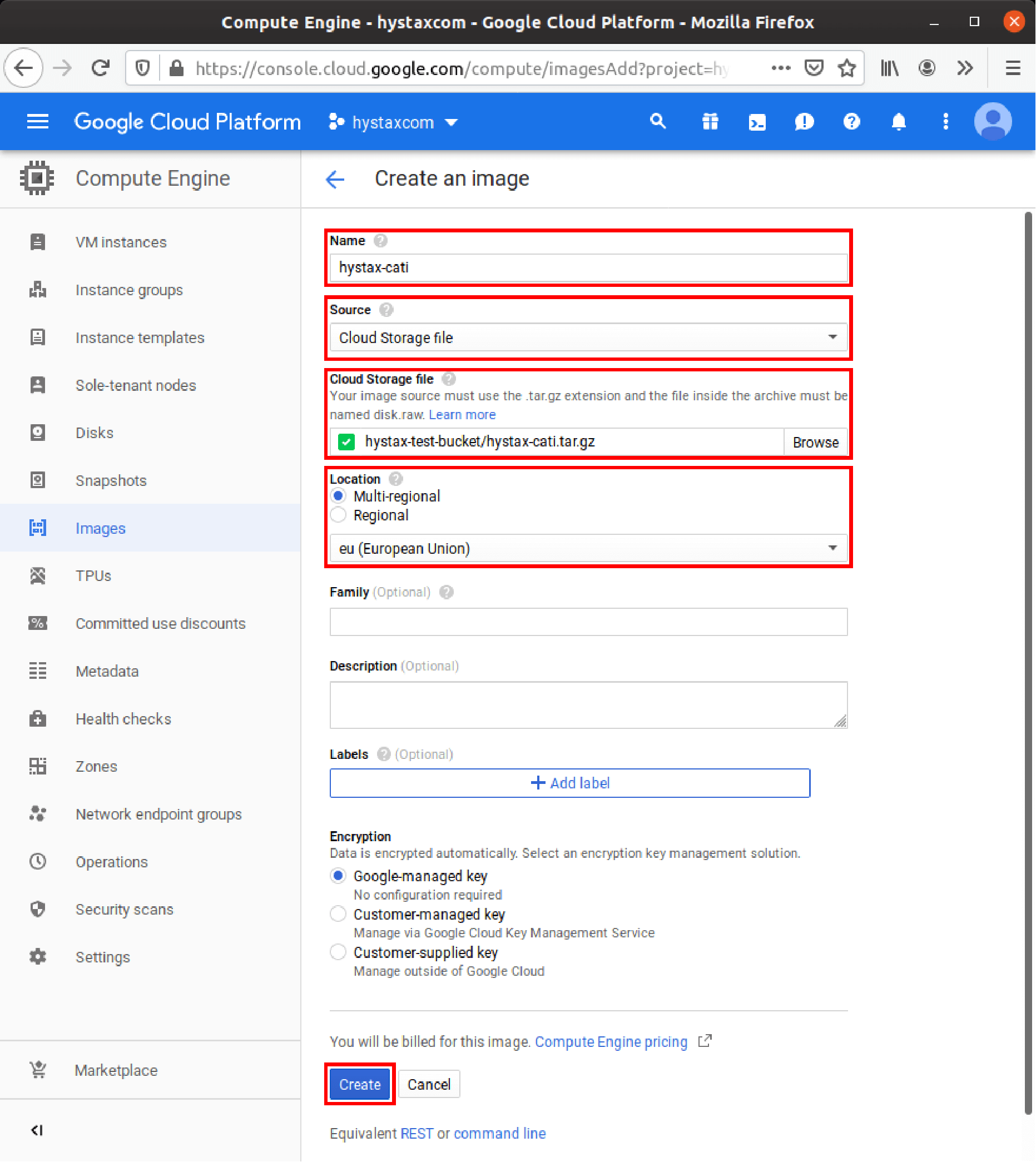
Vá para a seção “Compute Engine → Images” na interface do usuário do GCP e pressione “Create image”.
Defina “Arquivo de armazenamento em nuvem” como fonte
Escolha o arquivo do Cloud Agent como o arquivo de imagem de armazenamento em nuvem
Choose the same region you used for the Hystax Platform image
O nome da imagem deve ser definido como “hystax-cati”
Depois que a imagem for criada, é seguro remover o arquivo do Cloud Agent do bucket de armazenamento em nuvem.
4. Create firewall rules for Hystax Platform’s instance.
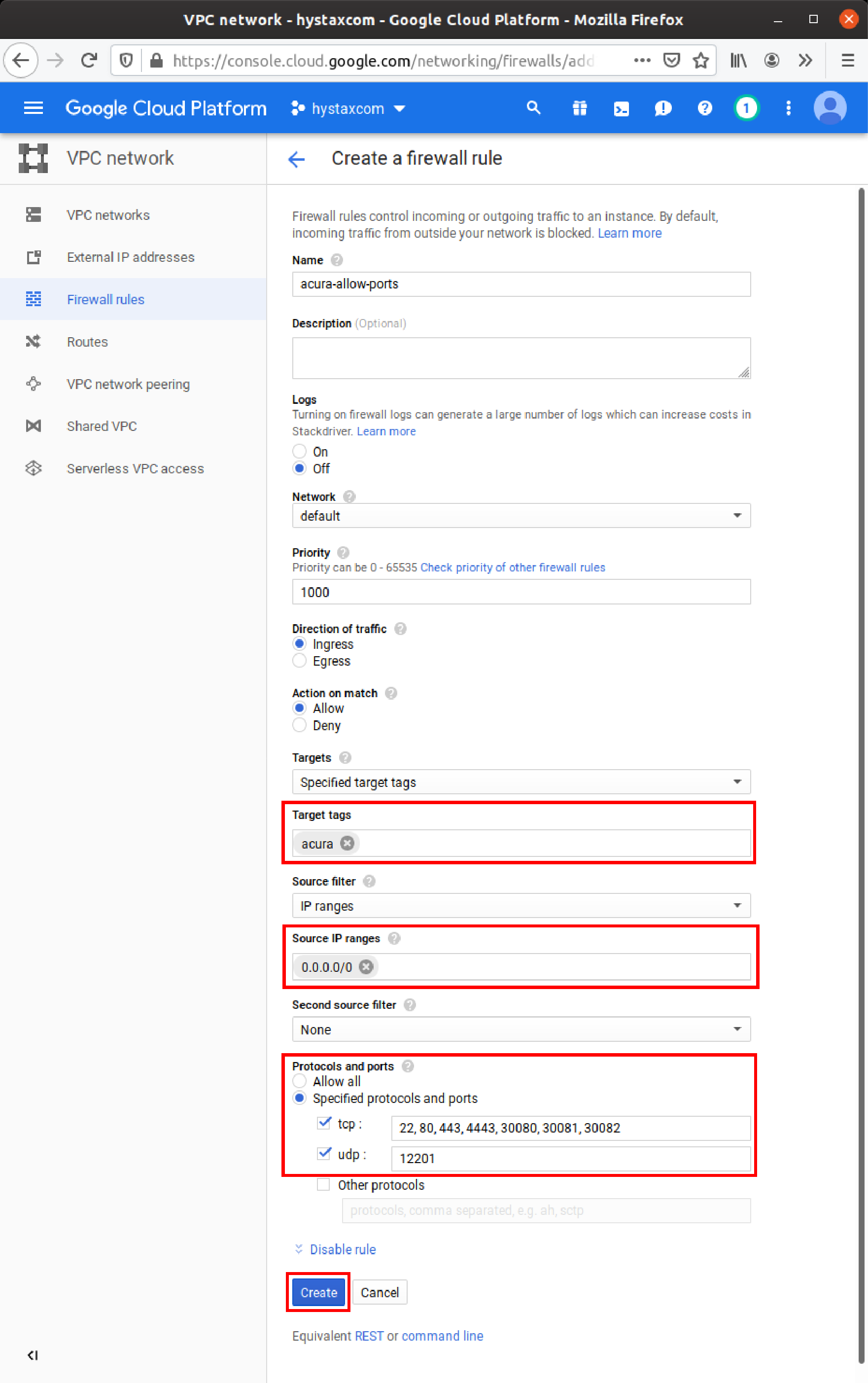
Vá para a seção “VPC network → Firewall rules” na interface do usuário do GCP. Crie uma nova regra.
Choose the network you will use for Hystax Platform deployment
Defina “acura” em “Tags de alvo”
Permitir as seguintes portas:
TCP: 22, 80, 443, 4443, 30080, 30081, 30082
UDP: 12201
5. Crie regras de firewall para o Cloud Agent.
During replications, Hystax Platform will automatically create Cloud Agent instances and talk to them over the private network. Make sure that there is a firewall rule that permits communication inside your network.
Para a rede “padrão” esta regra já foi criada pelo Google:
If you are going to deploy Hystax Platform to a non-default network, create a similar rule for this network:
During replications, Hystax Platform will automatically create Cloud Agent instances and talk to them over the private network. Make sure that there is a firewall rule that permits communication inside your network.
Para a rede “padrão” esta regra já foi criada pelo Google:
Defina “Alvos” em “Todas as instâncias na rede”
Defina “intervalos de IP” para o intervalo CIDR da sua rede
Permitir todas as portas
6. Crie uma instância do Acura.
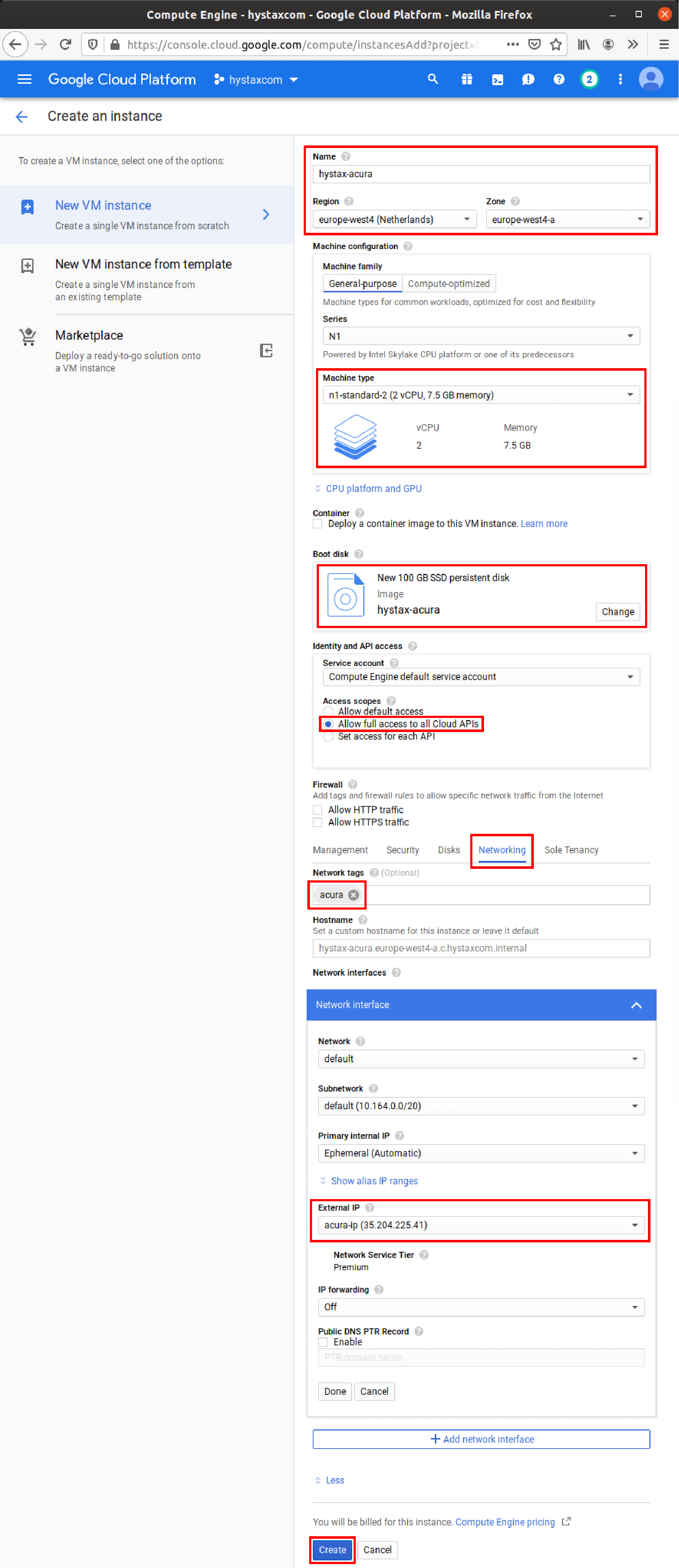
Vá para a seção “Compute Engine → VM instances” na interface do usuário do GCP e pressione “Create Instance”.
Escolha o sabor “n1-standard-2” ou melhor
Em “Boot disk” escolha a imagem Acura na aba “Custom Images” e defina o tamanho do disco para pelo menos 100 GB. O tipo de disco SSD é recomendado
Permitir acesso total a todas as APIs de nuvem para esta instância. O Acura não poderá ser executado sem acesso à API de nuvem
Abra o spoiler “Gerenciamento, segurança, discos, rede, locação única” e navegue até a aba “Rede”:
Coloque “acura” em “Network tags”. Isso habilitará a regra de firewall criada anteriormente
Edite a interface de rede padrão: crie um IP externo fixo em vez de efêmero. Isso evitará que o Acura perca seu IP público no desligamento/reinicialização
Pressione “Criar” para executar a instância do Acura.
Observe que você não precisa criar instâncias do Cloud Agent: o Acura as executará automaticamente usando a imagem criada anteriormente.
7. Passe na configuração inicial do Acura.
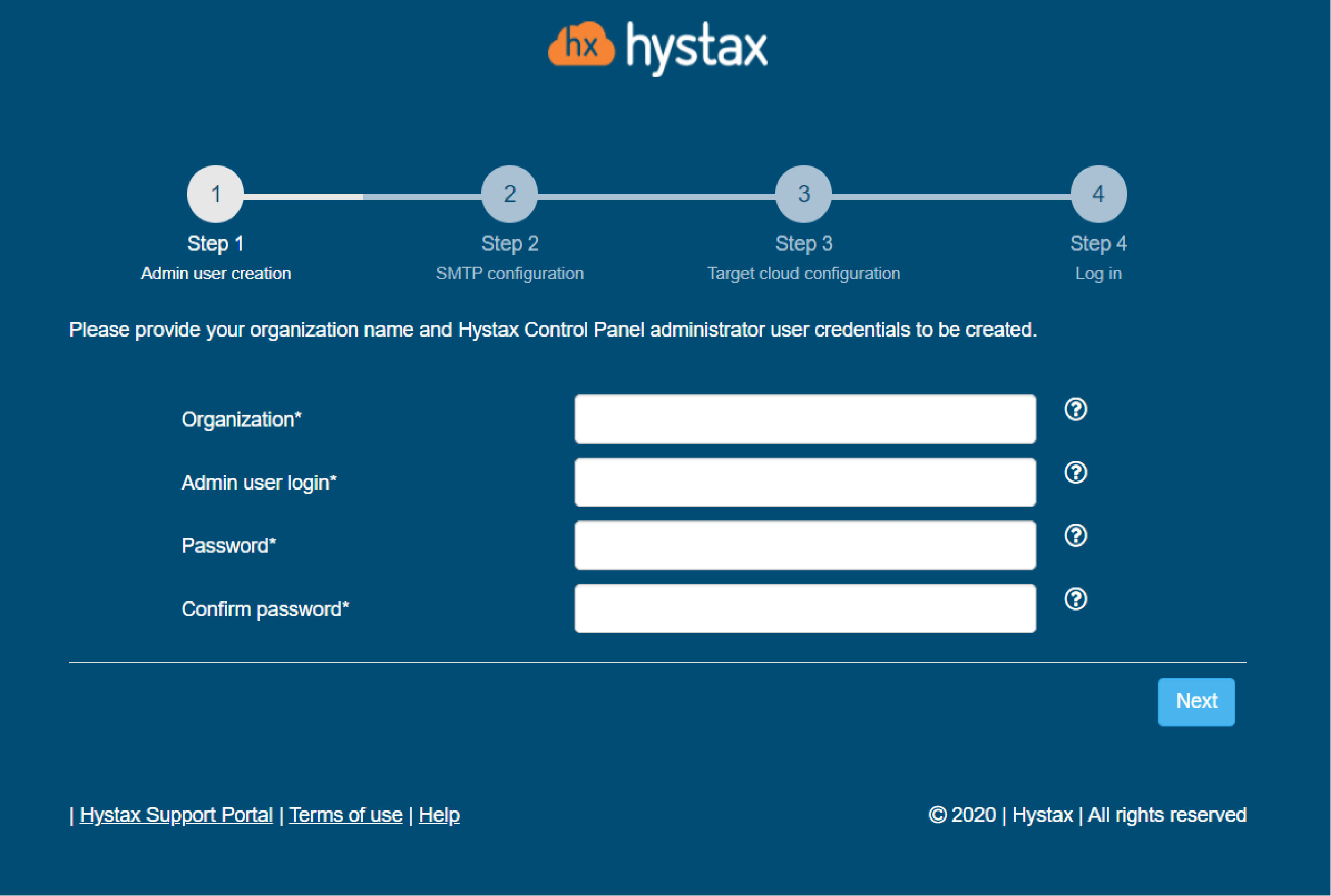
Depois que a VM for iniciada, aguarde aproximadamente 20 minutos para que ela inicialize, então abra seu IP externo em um navegador da web. Por favor, aceite os avisos de certificado e então você verá a página de configuração inicial.
1. Passo 1: Enter the organization name and new Hystax Admin User credentials into the Setup Wizard. This will be the user account for logging in to the Hystax Platform Control Panel and managing the system. If there are any errors, the system will notify you.
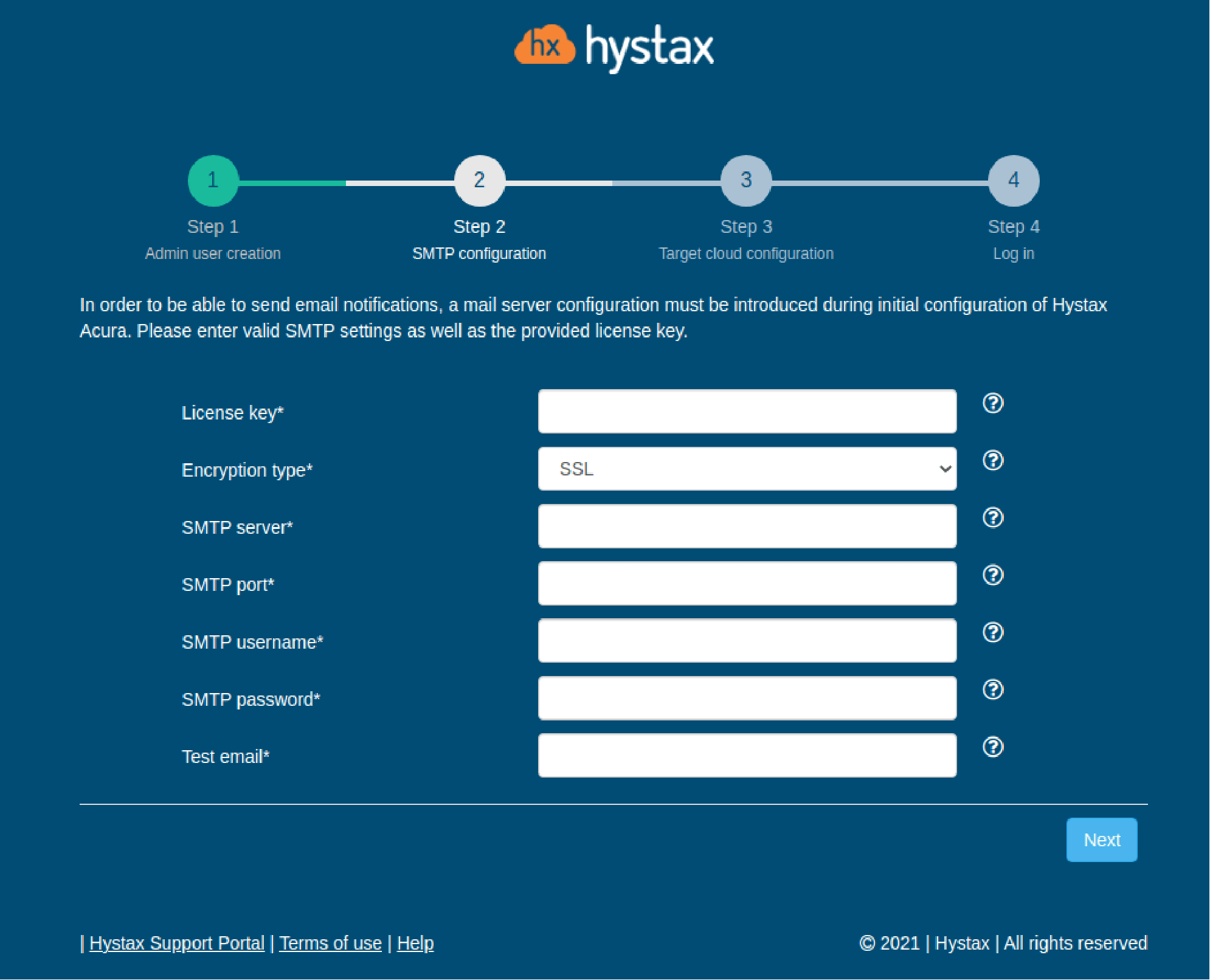
2. Passo 2: Preencha sua chave de licença Hystax que deveria ter sido compartilhada com você com antecedência, bem como as configurações para acessar seu servidor de e-mail, que será usado para enviar notificações da Acura e gerar relatórios periódicos.
Observação: É necessário um servidor SMTP com criptografia TLS/SSL para prosseguir com a implantação.
Se você preferir um servidor SMTP público associado ao seu endereço de e-mail (gmail, yahoo etc.), encontre suas configurações online. No caso de um servidor SMTP privado, entre em contato com seu administrador de rede para obter mais detalhes.
Uma notificação de amostra será enviada para o “e-mail de teste” especificado para verificar a funcionalidade quando você clicar em “Avançar”.
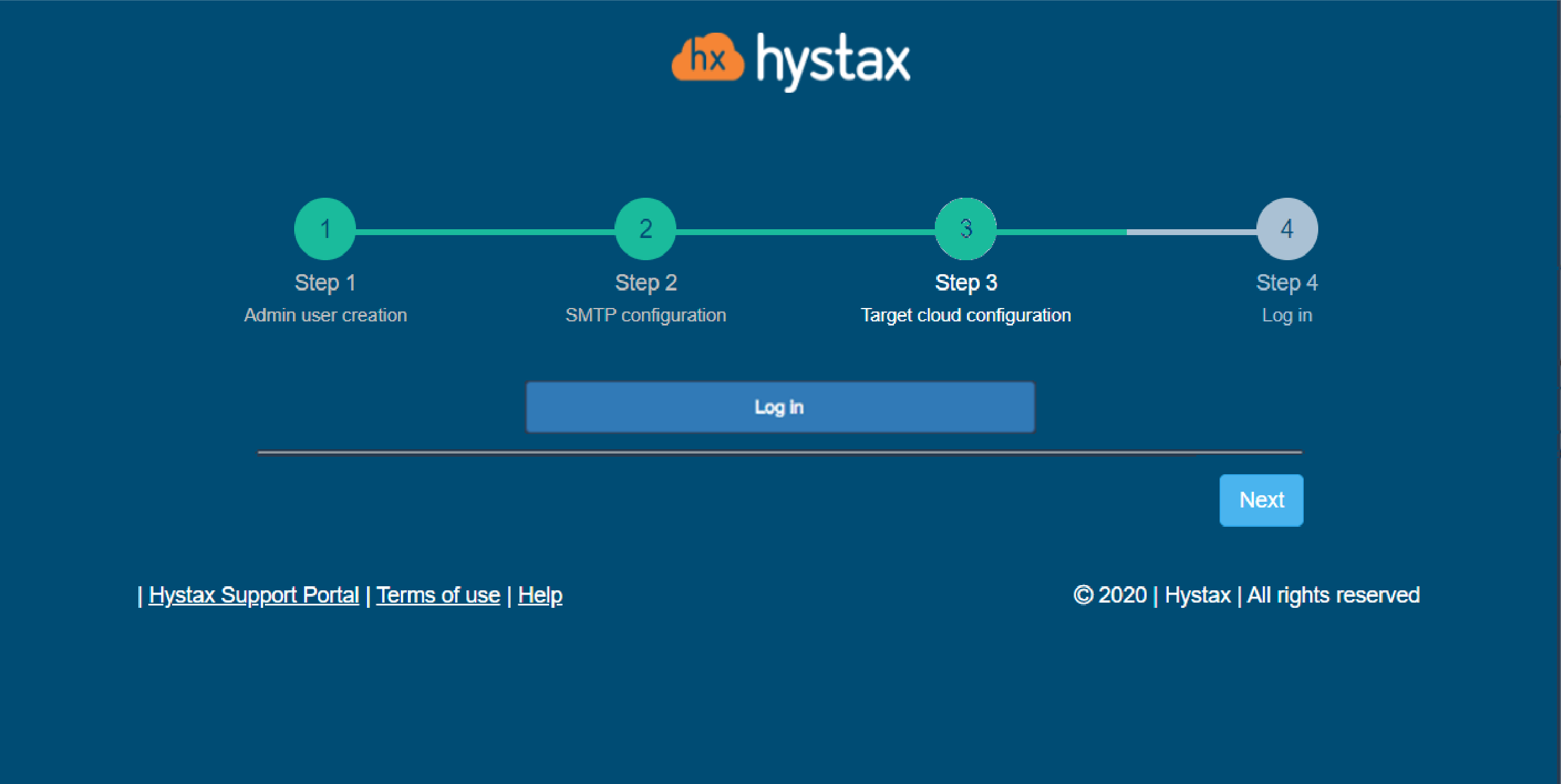
3. Etapa 3: Clique no botão “Avançar”.
4. Passo 4: A instalação está concluída e agora você pode efetuar login no sistema usando as credenciais inseridas na etapa anterior.
Solução de problemas
Hystax Platform automatically checks cloud access and necessary permissions to ensure successful operation. It provides detailed error messages that describe potential causes. In case of an error, please check the correctness of the data entered and the availability of the necessary permissions.
Sinta-se à vontade para usar os detalhes de contato abaixo para falar com o suporte da Hystax caso tenha alguma dúvida ou dificuldade com o processo de instalação. O Portal de Suporte Hystax está disponível em https://support.hystax.com/ e inclui todos os artigos da nossa Base de Conhecimento. Você também pode enviar solicitações de suporte na sua conta pessoal.